
📥 Инструкция по скачиванию Vine VPN (через временный Apple ID)
Пожалуйста, следуйте этим шагам, чтобы успешно загрузить приложение. Этот процесс предназначен только для установки приложения. Не используйте этот Apple ID для покупок или привязки платёжных данных.
✅ Шаг 1: Выйдите из своего Apple ID
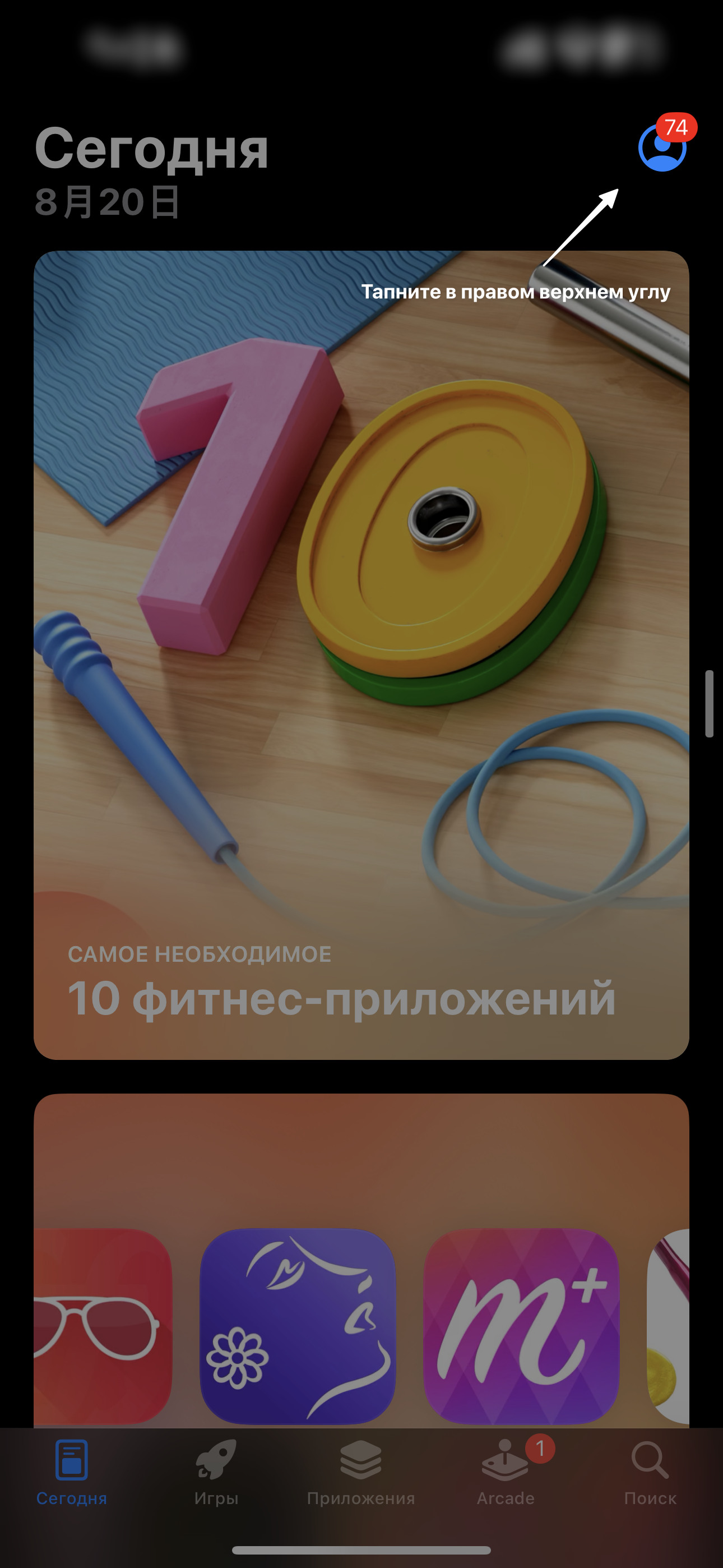
- Откройте приложение App Store
- Нажмите на иконку профиля в правом верхнем углу на главной странице
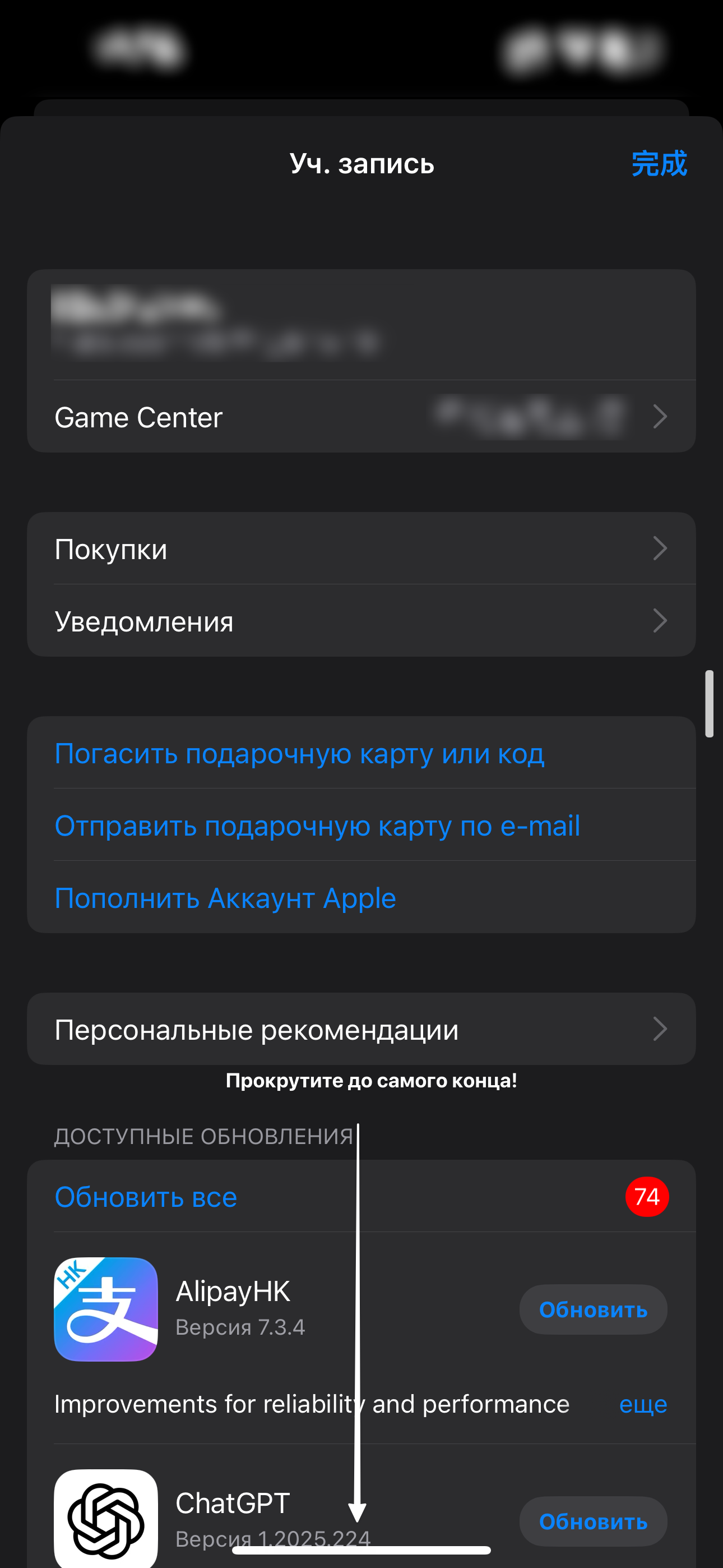
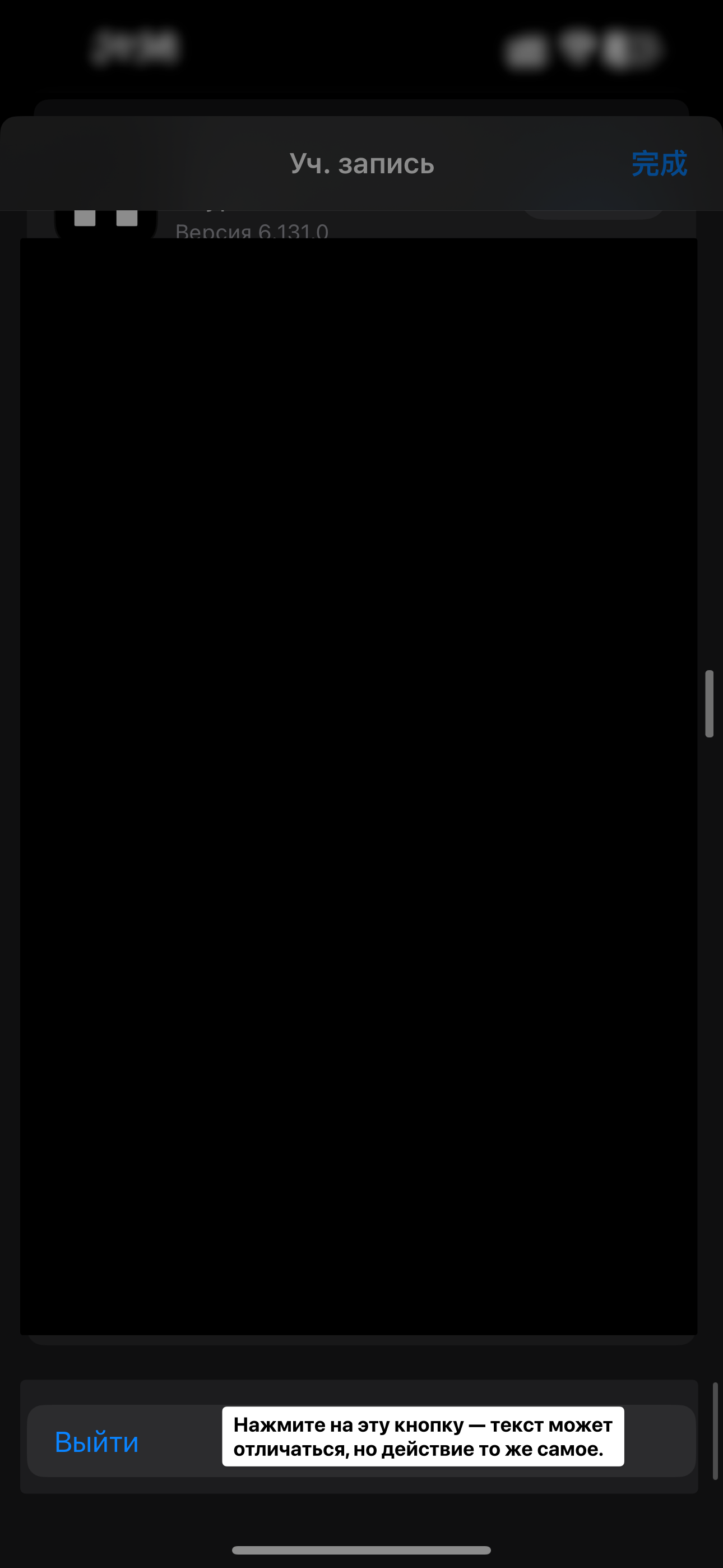
- Пролистайте вниз и выберите «Выйти»
✅ Шаг 2: Войдите с временным Apple ID
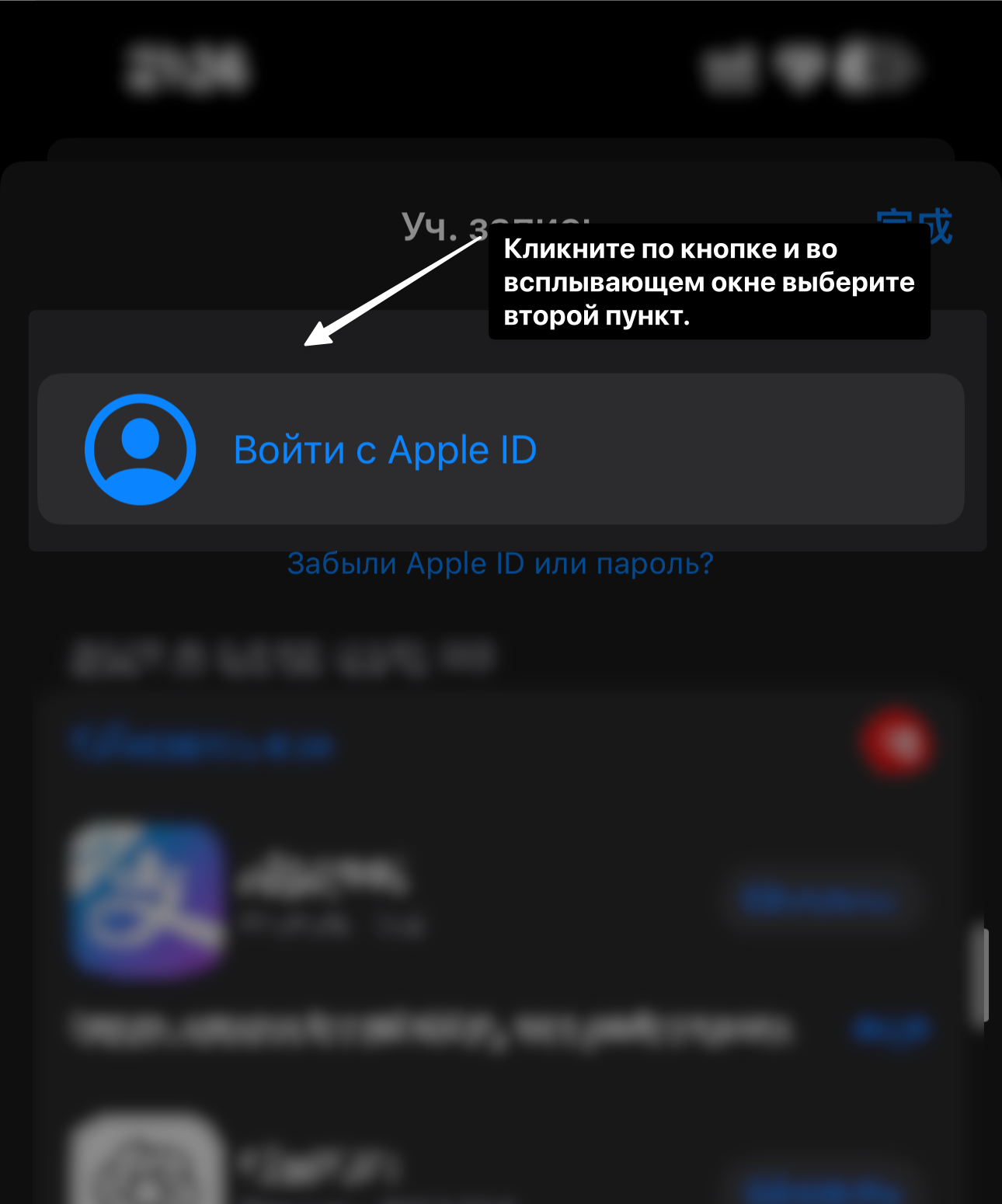
- Вернитесь на главную страницу App Store и снова нажмите на иконку профиля
- В появившемся окне выберите вариант «Использовать другой Apple ID»
- Введите временный Apple ID и пароль, которые мы предоставили, затем нажмите «Войти»
🎫 Статус Apple ID
Статус: Загрузка…
Аккаунт:Загрузка…
Пароль:Загрузка…
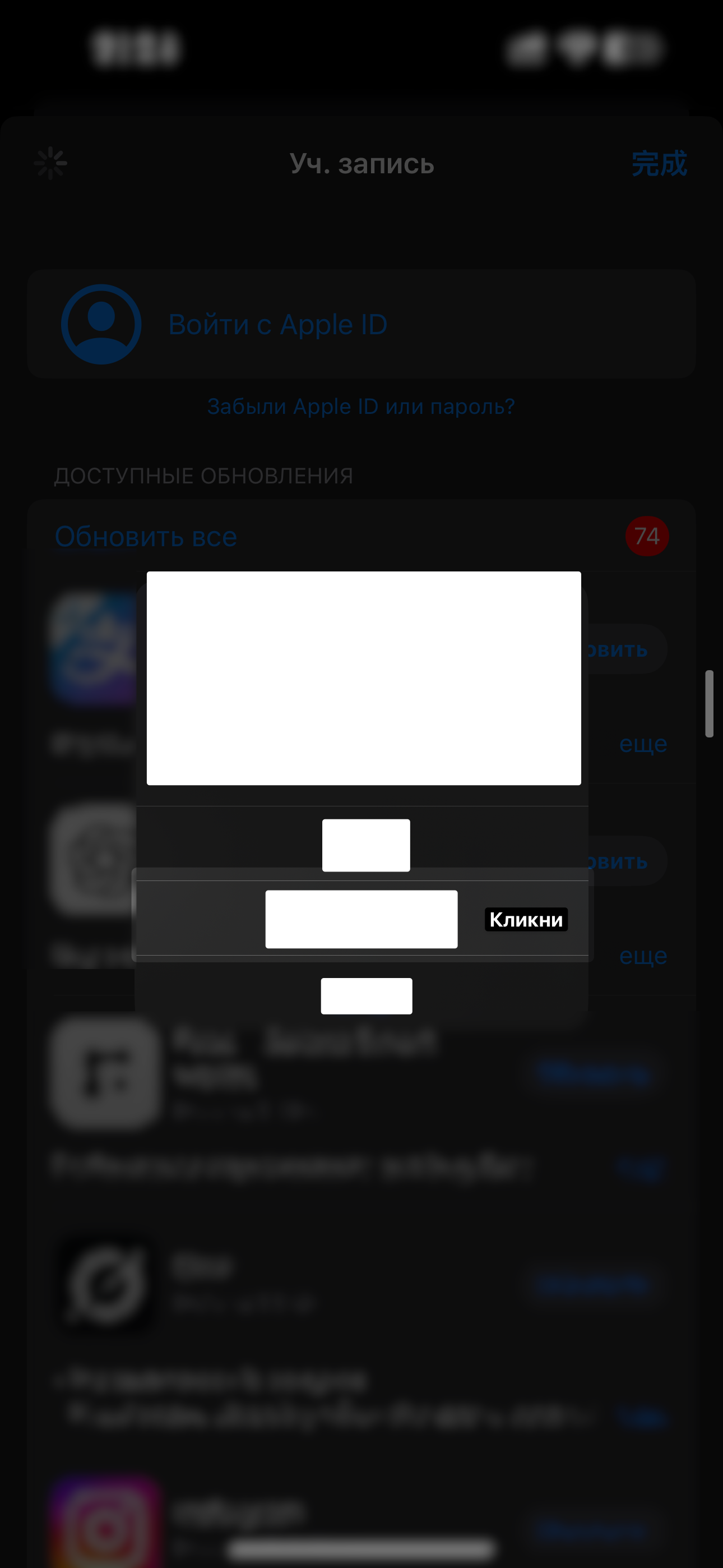
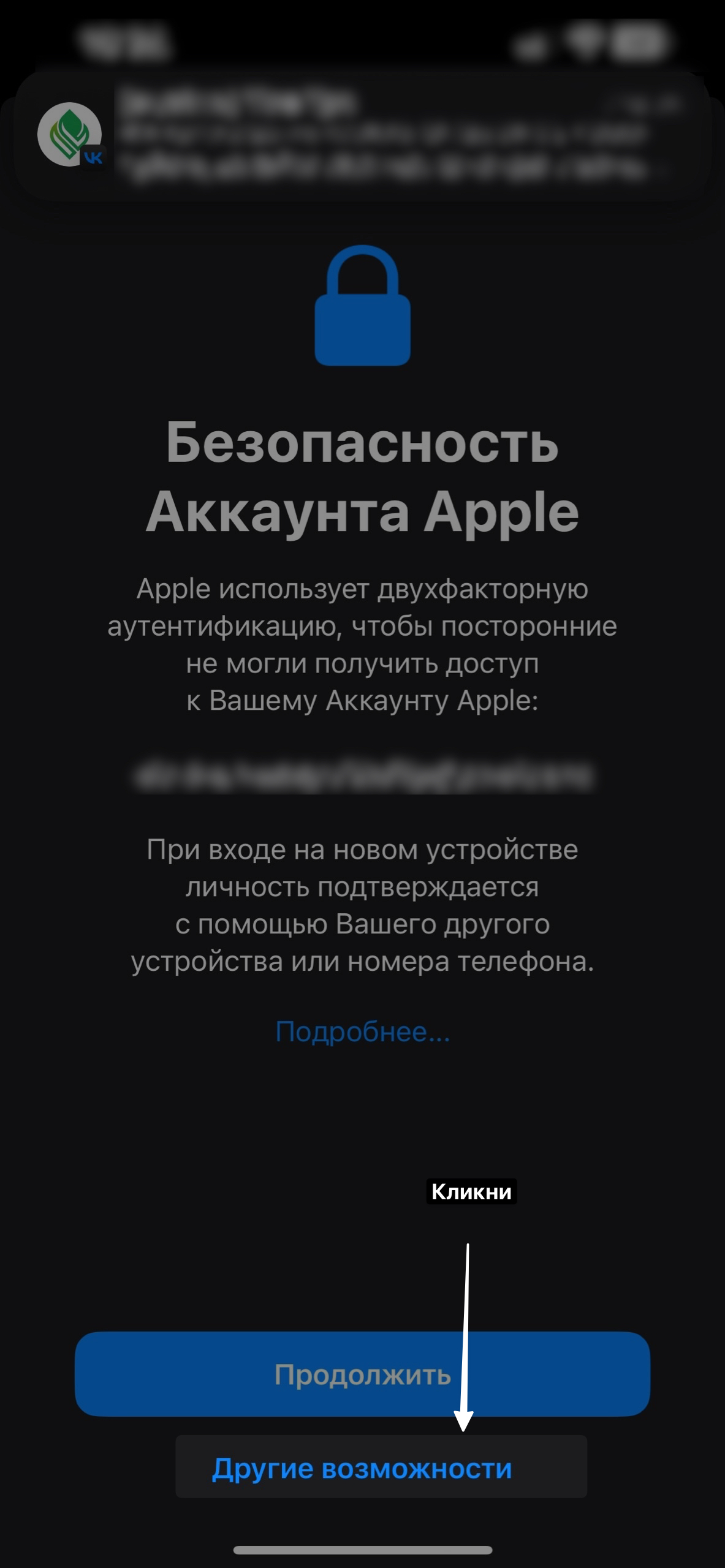
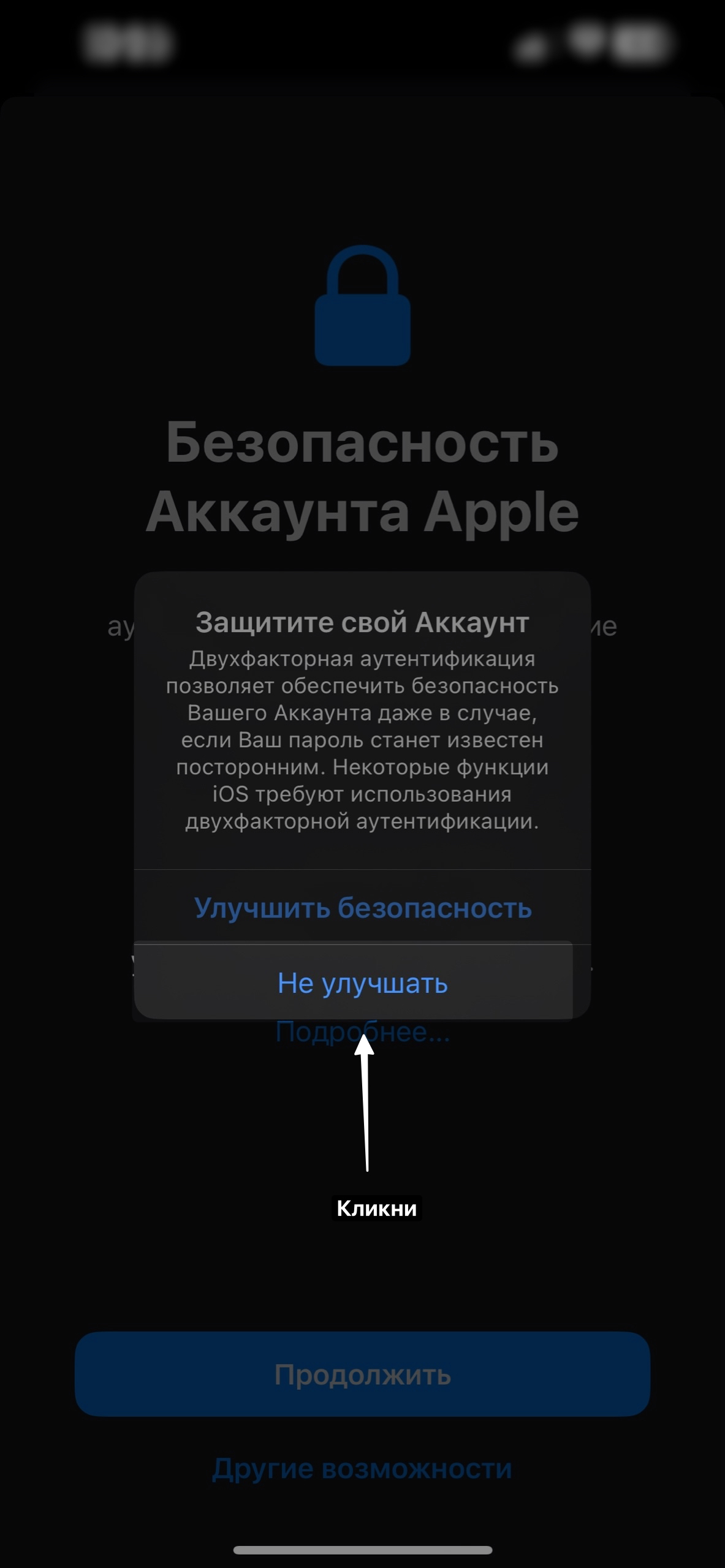
Если появится уведомление о настройке безопасности, выберите «Настроить позже» или «Пропустить этот шаг»
✅ Шаг 3: Скачайте и установите Vine VPN
- После входа перейдите по ссылке ниже на страницу Vine VPN в App Store:
👉 Скачать Vine VPN - Нажмите кнопку загрузки и дождитесь окончания установки
- Если у вас уже установлена старая версия приложения, сначала удалите её
Удаление не повлияет на ваш аккаунт или подписку — после повторной установки всё будет работать как прежде
✅ Шаг 4: Выйдите из временного Apple ID и войдите в свой аккаунт
- После завершения установки вернитесь на главную страницу App Store
- Снова нажмите на иконку профиля
- Пролистайте вниз и выберите «Выйти»
- Войдите под своим Apple ID, чтобы продолжить пользоваться устройством как обычно
⚠️ Важно
- Убедитесь, что ваш iCloud-аккаунт на устройстве принадлежит именно вам
- Этот временный Apple ID используется только для загрузки и установки приложения. Не используйте его для подписок или добавления платёжных данных
- Можно использовать этот ID для скачивания других приложений, но не нарушайте указанные правила
- Если возникли проблемы с ID, обратитесь в поддержку за новым аккаунтом